PDF da Tese Sem Erros de Envio: OCR, Compressão e Páginas
Resolva os erros mais comuns ao submeter sua tese ou dissertação: arquivos pesados, anexos escaneados sem texto, páginas em branco e numeração quebrada entre romanos e arábicos.
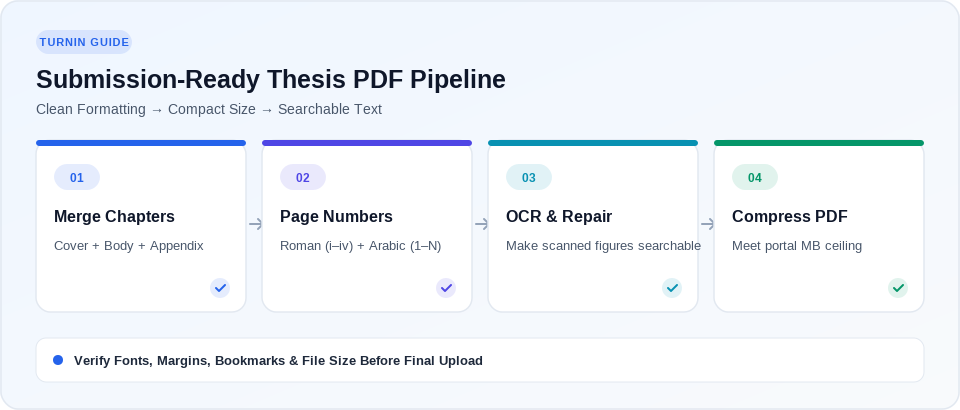
Pontos-chave: Antes de submeter sua tese ou dissertação ao repositório institucional, garanta quatro requisitos técnicos: capítulos unidos na ordem exata sem folhas em branco acidentais, texto pesquisável (OCR) em anexos digitalizados, transição correta entre algarismos romanos e arábicos e compressão equilibrada dentro do limite do portal (em geral, 10 MB a 50 MB).
Por que os portais universitários rejeitam o PDF da sua tese na última hora
São 23h40 da data limite. Após meses de pesquisa, você envia Tese_Versao_Final.pdf no portal da pós-graduação e recebe um erro seco: *"O arquivo ultrapassa o limite máximo de 25 MB"* — ou, dias depois, a biblioteca devolve o depósito porque o Capítulo 1 começa na página 14 em algarismos romanos e os pareceres anexados são imagens impossíveis de pesquisar.
Essas recusas quase nunca têm relação com o mérito acadêmico. Elas surgem porque editores como Word e Google Docs exportam figuras sem compactação, criam quebras de seção invisíveis que geram folhas vazias e não aplicam reconhecimento óptico de caracteres (OCR) em documentos digitalizados. Secretarias e bibliotecas exigem um arquivo único, leve, pesquisável e fiel ao sumário.
Tratar a montagem final do PDF como etapa técnica própria — e não como um clique apressado em "Salvar como PDF" — evita atrasos na homologação do diploma.
Diagnóstico rápido: erros comuns de submissão e seus limiares práticos
Algumas falhas travam o envio na hora; outras aparecem apenas na conferência bibliotecária. A tabela abaixo resume os problemas mais frequentes, os limiares recomendados e como corrigi-los.
| Erro no portal | Causa técnica frequente | Limiar recomendado | Correção prática |
|---|---|---|---|
| Arquivo grande demais | Figuras pesadas e fontes duplicadas | Abaixo de 20–25 MB; 150–200 DPI na tela | Comprimir mantendo texto vetorial nítido |
Anexos sem busca (Ctrl+F) | Escaneamento salvo como imagem pura | 100% selecionável; OCR em 200–300 DPI | Aplicar OCR antes ou após unir |
| Numeração desalinhada | Contagem única ou reinício incorreto | Pré-textuais (i, ii...) e corpo (1, 2...) | Separar blocos ou renumerar o PDF |
| Páginas em branco extras | Quebra "Página ímpar" de impressão | Zero folhas vazias na versão digital | Remover páginas fantasmas no PDF |
| Sumário aponta página errada | Edições finais sem atualizar campos | 100% de correspondência com o sumário | Atualizar índice e validar após unir |
Compare dois cenários reais de protocolo:
- Antes (arquivo problemático):
Dissertacao.pdfcom 84 MB, capa marcada como página1, folha vazia na página12, Introdução na página13e Termo de Consentimento (TCLE) em foto ilegível para busca. - Depois (pronto para depósito):
Silva_2026_Dissertacao.pdfcom 14,2 MB, pré-textuais ordenados sem conflito (iii–ix), Introdução iniciando na página1, zero folhas em branco e busca ativa do início ao fim.
Como alinhar numeração romana, arábica e OCR sem estragar a diagramação
Paginação mista e anexos digitalizados concentram a maior parte do retrabalho final.
Em normas internacionais e programas bilíngues, os elementos pré-textuais (folha de rosto, resumo e sumário) usam algarismos romanos minúsculos (ii, iii, iv), a capa fica sem número e o corpo textual reinicia em arábicos (1, 2, 3) na Introdução. Já na ABNT tradicional, as folhas pré-textuais são contadas sem exibição do número, que aparece em arábicos a partir da parte textual. O erro ocorre quando capítulos exportados separadamente são unidos sem ajustar o reinício da contagem ou mantendo quebras de página ímpar pensadas para impressão frente e verso.
Nos anexos, pareceres do comitê de ética (CEP) e formulários assinados costumam vir como imagem. Sem OCR, eles viram trechos inacessíveis a leitores de tela, indexadores e verificações documentais.
Em termos de integridade acadêmica, usar o Turnin para checar legibilidade, OCR e organização prévia ajuda a evitar falhas técnicas antes do envio, mas a avaliação definitiva e eventuais checagens de similaridade cabem sempre ao sistema oficial da sua universidade e à banca examinadora.
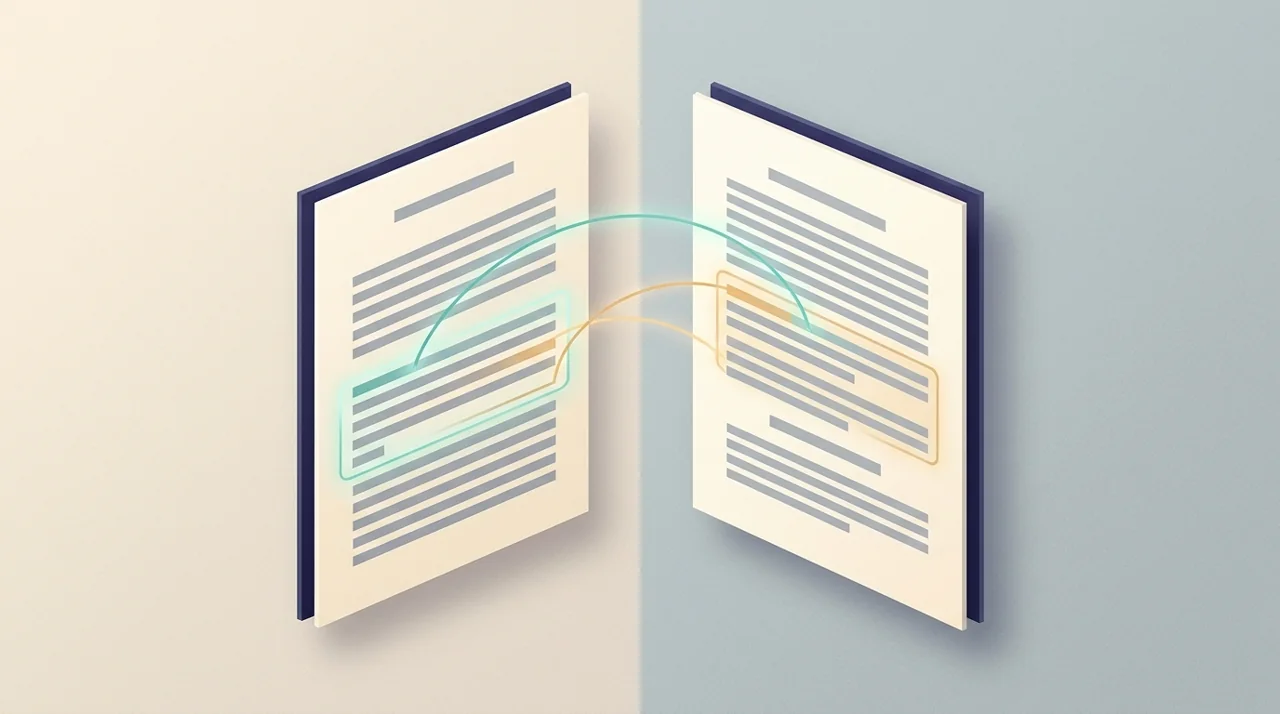
Checklist em 5 passos para finalizar seu PDF antes do envio oficial
Em vez de editar um arquivo único pesado que trava a cada rolagem, trabalhe por etapas e siga esta ordem:
- Exporte em blocos e una na sequência correta: gere PDFs separados para pré-textuais, capítulos e anexos, depois monte o arquivo único com a união de PDF do Turnin, excluindo páginas em branco herdadas de quebras de seção.
- Aplique OCR nos anexos digitalizados: processe atas, termos e documentos escaneados no módulo de OCR para PDF do Turnin para tornar todo o conteúdo selecionável e pesquisável.
- Valide e ajuste a numeração de páginas: confira em miniaturas a transição entre elementos pré-textuais e o Capítulo 1. Se precisar padronizar rodapés no arquivo unificado, use o editor de numeração de páginas em PDF.
- Comprima sem perder nitidez: caso ultrapasse o limite do portal, reduza o tamanho no compressor de PDF do Turnin e amplie gráficos e fórmulas para 200% para confirmar que a leitura continua limpa.
- Faça a auditoria final de 60 segundos: abra o PDF fora do editor original, teste
Ctrl+Fno resumo, em uma tabela e em um anexo, e revise o conjunto pela central de ferramentas acadêmicas do Turnin antes do protocolo oficial.
Perguntas frequentes sobre o PDF final da tese
Comprimir o PDF pode borrar gráficos ou afetar a análise de similaridade?
Uma compressão equilibrada reduz apenas imagens embutidas para 150–200 DPI, preservando o texto vetorial. Só há perda visual em ajustes agressivos abaixo de 96 DPI. Inspecione figuras complexas em 200% antes de enviar; quanto à similaridade, comprimir corretamente não altera o texto nem substitui a verificação do sistema oficial da universidade.
Devo remover todas as páginas em branco do arquivo digital?
Sim, na quase totalidade dos repositórios digitais, páginas em branco confundem a navegação na tela e geram devoluções pela biblioteca. Mantenha folhas vazias somente se o regimento do curso exigir entrega diagramada especificamente para impressão frente e verso.
Como confirmar que o OCR realmente funcionou nos anexos?
Abra uma página digitalizada e tente selecionar uma frase com o cursor ou buscar uma palavra rara via Ctrl+F. Se o texto puder ser copiado normalmente, o OCR está ativo; se a seleção marcar apenas um bloco retangular inteiro, o arquivo ainda é uma imagem pura.