Сравнение версий диплома: быстрая сверка правок руководителя
Пошаговый алгоритм сверки двух черновиков ВКР или диссертации в Word и PDF: как поймать случайно удалённые ссылки, оформить таблицу ответов научному руководителю и собрать безупречный финальный файл.
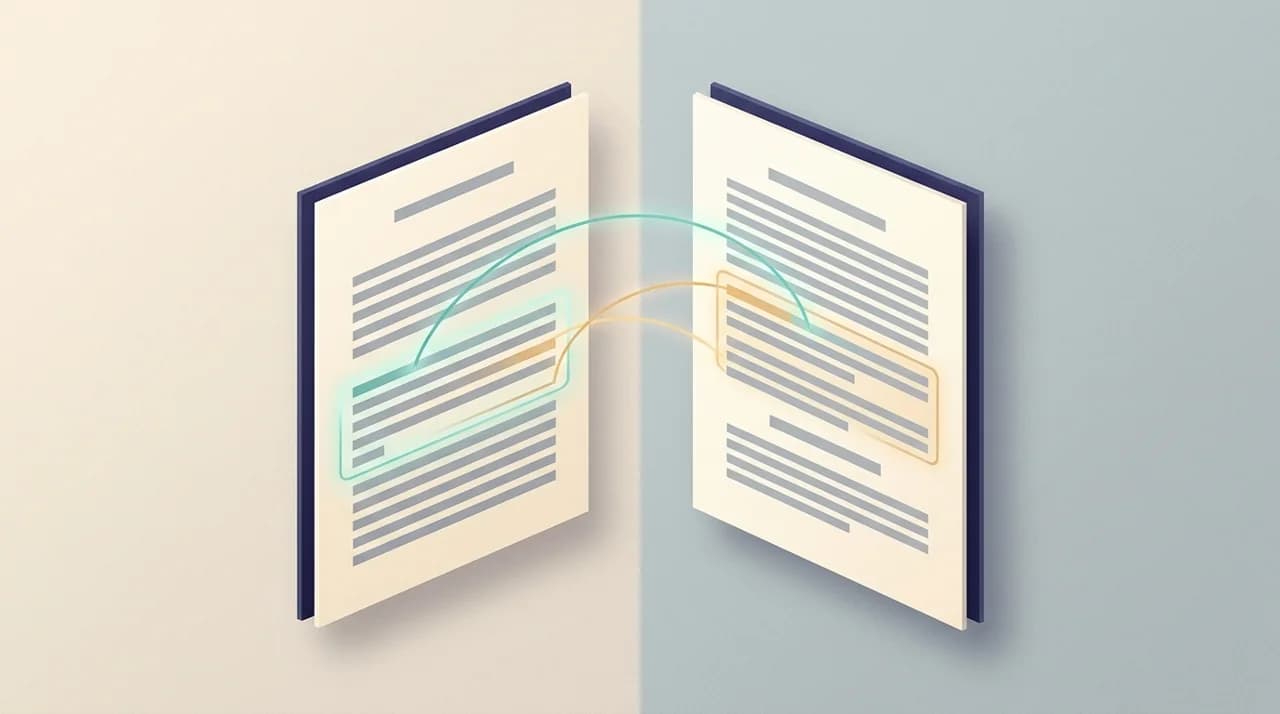
Главное: На финальном этапе работы над дипломом или диссертацией ручное перечитывание двух версий почти гарантированно пропускает «тихие» ошибки — случайно удалённые ссылки, сбитую нумерацию таблиц и несогласованные формулировки. Автоматическая сверка черновика v1 и финальной версии v2, структурированная таблица ответов руководителю и контроль экспорта в PDF экономят часы перед защитой.
За три дня до дедлайна у каждого выпускника появляется папка с файлами вроде Диплом_финал_v2_исправлено_точно.docx. После трёх раундов замечаний от научного руководителя и рецензента в тексте переписаны целые параграфы, переставлены таблицы и сокращена методология. При визуальном просмотре всё выглядит аккуратно, но именно на этом этапе в работе чаще всего возникают критические технические сбои, из-за которых нормоконтроль или комиссия возвращают диссертацию на доработку.
Почему «финальный» файл часто теряет ссылки и ломает структуру
Когда студент правит текст вручную в спешке, страдают не основные аргументы, а связующая инфраструктура документа. Самая коварная проблема — «тихое» удаление внутритекстовой ссылки вместе с лишним предложением при сокращении объёма. Статья остаётся в списке литературы, но в основном тексте на неё больше нет отсылки — либо наоборот, ссылка (Иванов, 2023) сохраняется в абзаце, а саму запись удаляют из библиографии при чистке дублей.
Не меньше проблем приносит перенумерация: стоит вставить один график во вторую главу, и ссылки вида «как показано в Таблице 4» начинают указывать на совершенно другой расчёт. По правилам большинства кафедр даже 2–3 несоответствия между текстом и списком литературы или сбой оглавления служат формальным поводом отложить допуск к предзащите. Ручная вычитка 70–100 страниц редко помогает поймать такие мелочи: глаз запоминает старый текст и достраивает пропущенные детали автоматически.
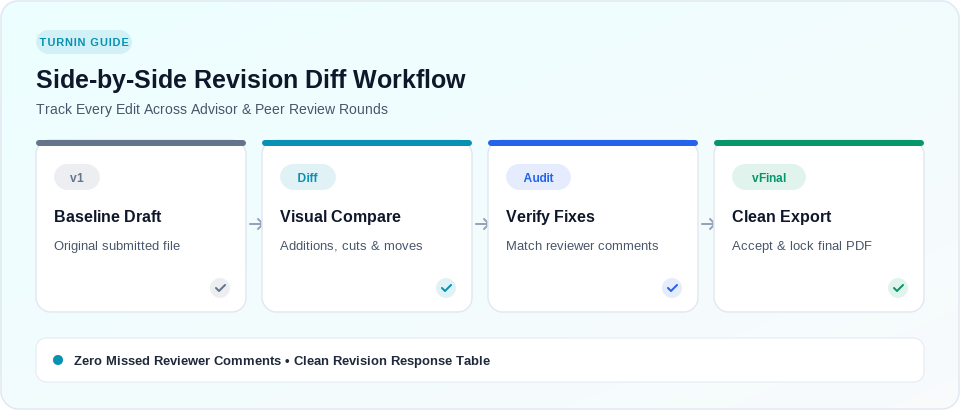
Аудит изменений между v1 и v2 и таблица ответов руководителю
Чтобы не гадать, какие строки изменились со времени прошлого ревью, сравните исходный черновик (v1) и обновлённую редакцию (v2) построчно через сервис сравнения документов. В отличие от перегруженного режима рецензирования в текстовом редакторе, где десятки перекрывающихся правок сливаются в нечитаемое полотно, чистый diff-отчёт сразу подсвечивает все вставки, удаления и перестановки фрагментов — в том числе при сопоставлении Word-черновика с итоговым PDF.
На основе полученного списка изменений удобно сразу собрать сопроводительную таблицу ответов научному руководителю или рецензенту. Она снимает лишние вопросы на консультации и показывает, что ни одно замечание не осталось без внимания:
| Категория правки | Что изменилось между v1 и v2 | Как зафиксировать в ответе руководителю |
|---|---|---|
| Методология выборки | Уточнены критерии исключения респондентов и размер контрольной группы | «Замечание учтено: раздел 2.1 дополнен обоснованием порога (с. 34)» |
| Ссылки и источники | Восстановлены 2 ссылки на исследования 2022–2024 гг. после сокращения абзаца | «Библиография синхронизирована, добавлены ссылки [14] и [19] (с. 18)» |
| Таблицы и расчёты | Пересчитаны доверительные интервалы в Таблице 3, обновлена подпись | «Данные перепроверены, обновлены Таблица 3 и вывод в абз. 2 (с. 47)» |
| Терминология | Разнородный термин «цифровой след» приведён к единому виду по всей главе | «Проведена унификация терминологии в главах 1–3» |
| Формулировка выводов | Смягчено категоричное утверждение о причинно-следственной связи | «Формулировка скорректирована на корреляционный вывод (с. 62)» |
Если замечаний больше десяти, систематизировать ответы по разделам и сформулировать вежливые академические пояснения даже по спорным пунктам поможет инструмент подготовки ответа рецензенту. Так вы экономите время руководителя и заранее задаёте конструктивный тон финальному обсуждению.
Проверка «до и после»: ловим пропавшие цитаты и сбои вёрстки
Разберём реальный пример того, как безобидная правка объёма в разделе «Результаты» ломает научную достоверность абзаца. Руководитель попросил убрать повторы и сократить вводную часть перед таблицей:
До аудита (сбой после спешной правки): *Проведённый опрос показал выраженное снижение вовлечённости студентов при отсутствии обратной связи от преподавателя в первые две недели курса. Эти результаты полностью согласуются с предыдущими зарубежными наблюдениями и подтверждают необходимость раннего мониторинга успеваемости, что отражено в Таблице 2.*
Что здесь пошло не так? При сокращении исчезла ссылка на зарубежное исследование, из-за чего фраза «с предыдущими наблюдениями» повисла в воздухе без источника, а ссылка на Таблицу 2 осталась старой, хотя в новой версии работы перед ней добавилась матрица корреляций и таблица стала третьей. После сверки diff-отчёта фрагмент принимает корректный вид:
После аудита (чистая версия v2): *Проведённый опрос выявил снижение вовлечённости студентов на 18 % при отсутствии обратной связи в первые две недели курса (см. Таблицу 3). Полученная динамика согласуется с выводами о критической роли раннего тьюторского сопровождения (Петрова, 2023; Kim & Lee, 2024) и обосновывает внедрение промежуточных чек-пойнтов на третьей неделе обучения.*
Отредактировать такие проблемные участки без потери форматирования и проверить связность переходов удобно в редакторе академических текстов, а дополнительные утилиты для работы со структурой и стилем собраны в каталоге инструментов для научных работ.

Чек-лист перед экспортом финального PDF и сдачей в систему вуза
Когда содержание согласовано, остаётся последний технический рубеж — превратить рабочий документ в чистый итоговый PDF, который одинаково откроется на компьютере секретаря кафедры, в системе нормоконтроля и у членов ГЭК. Пройдите пять контрольных пунктов перед загрузкой:
- Выполните финальное сравнение v1 и v2. Загрузите предпоследний и итоговый файлы в инструмент сравнения документов, чтобы убедиться, что в процессе последних правок не пропали абзацы, формулы или внутритекстовые сноски.
- Сверьте каждую ссылку со списком литературы. Проверьте «висячие» источники в конце работы и убедитесь, что года публикаций, инициалы авторов и номера страниц в тексте и библиографии полностью совпадают.
- Приложите аккуратный лист ответов. Если кафедра требует отчёт об устранении замечаний, оформите его по единой таблице и проверьте формулировки через шаблон ответа руководителю и рецензенту.
- Обновите поля и экспортируйте правильный PDF. Перед сохранением нажмите обновление оглавления и списков иллюстраций, а затем сохраните файл как стандартный текстовый PDF со встроенными шрифтами — никогда не сдавайте PDF из картинок или сканов, если этого не требует отдельный лист подписей.
- Проведите финальную диагностику оригинальности и оформления. Помните о главном принципе академической честности: любые внешние сервисы вроде Turnin помогают самостоятельно выявить технические ошибки, пропуски ссылок и стилистические шероховатости, но окончательную проверку и решение о допуске всегда выносит официальная система вашего университета.
Частые вопросы (FAQ)
1. Чем специализированное сравнение черновиков лучше обычного режима «Исправления» в Word?
Режим «Исправления» удобен, только если его не отключали ни на одном этапе и редактировали один и тот же файл. На практике файлы переименовывают, объединяют с частями из других документов или конвертируют в PDF. Сравнение v1 и v2 сравнивает итоговое состояние двух любых файлов независимо от того, кто и как вносил правки.
2. Что делать, если руководитель оставил комментарии прямо в PDF, а правки нужно вносить в Word?
Перенесите все замечания из PDF в черновик Word, сохраните новую версию как v2, а затем сравните итоговый экспортированный PDF с исходным документом руководителя. Это гарантирует, что вы не пропустили пометку на полях и не сломали вёрстку при экспорте.
3. Почему после экспорта в PDF меняется нумерация страниц и сбиваются переносы?
Обычно причина в отсутствии встроенных шрифтов или использовании нестандартных разрывов строк вместо разрыва страницы. Сохраняйте документ через встроенный экспорт в PDF/A (с опцией внедрения шрифтов) и обязательно перелистывайте готовый PDF от титульного листа до приложений перед отправкой.