Préparer le PDF de sa thèse : fusion, OCR et pagination
Évitez les erreurs de dépôt universitaire : assemblez vos chapitres, compressez votre PDF sans perte visuelle, activez l'OCR des annexes et harmonisez la pagination romaine et arabe.
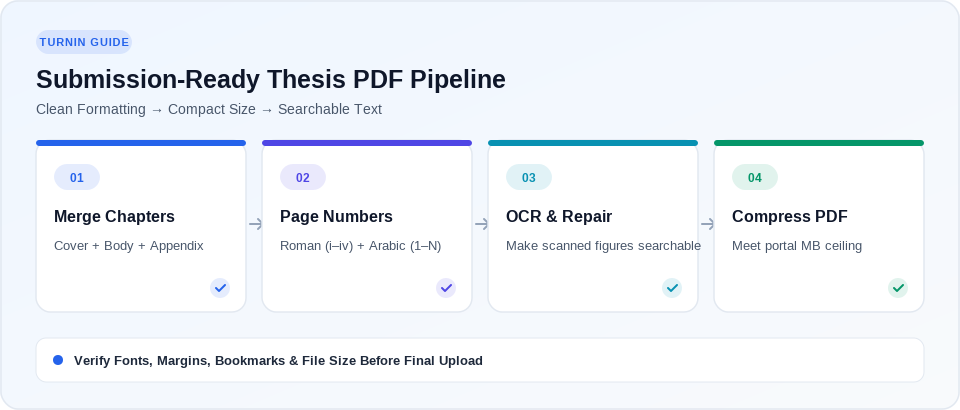
À retenir : La majorité des rejets sur les portails de dépôt universitaire proviennent d'un PDF trop volumineux, d'annexes scannées sans couche texte (OCR) ou d'une rupture entre pagination romaine et arabe. En suivant une séquence précise — fusion, OCR, numérotation puis compression — vous obtenez un manuscrit conforme en moins de vingt minutes.
Il est 23 h 40, la date limite approche et la plateforme de votre établissement affiche soudain un message implacable : *« Le fichier dépasse la taille autorisée »* ou *« Document illisible lors de l'indexation »*. Après des mois de rédaction sous Word, LibreOffice ou LaTeX, ce blocage technique de dernière minute figure parmi les sources de stress les plus fréquentes chez les doctorants et les étudiants de master.
Le problème ne vient presque jamais du contenu scientifique, mais de la manière dont le PDF final a été assemblé. Lorsque vous exportez séparément votre page de garde, vos chapitres, des annexes administratives numérisées et une bibliographie générée à part, le fichier résultant cumule souvent des défauts invisibles à l'écran : images non compressées en 600 ppp, pages blanches fantômes issues des sauts de section et scans muets impossibles à fouiller.
1. Pourquoi les portails de dépôt rejettent-ils les PDF universitaires ?
Les bibliothèques universitaires et les plateformes de dépôt institutionnel (comme ADUM, HAL ou Moodle) imposent des contrôles automatisés stricts afin de garantir l'archivage pérenne et l'indexation plein texte de votre travail. Un fichier qui s'ouvre normalement sur votre ordinateur portable peut néanmoins échouer à l'envoi pour quatre raisons techniques récurrentes.
Premièrement, le poids excessif : quelques graphiques haute définition ou photographies d'archives suffisent à faire grimper un mémoire de 120 pages au-delà de 40 Mo, alors que la plupart des portails plafonnent entre 10 et 25 Mo. Deuxièmement, l'absence de texte sélectionnable dans les annexes scannées empêche les moteurs de recherche documentaire — et les systèmes d'analyse de similitude de votre établissement — de lire correctement ces pages. Troisièmement, les sauts de section mal configurés insèrent des pages blanches involontaires ou réinitialisent la numérotation à 1 en plein milieu du corps de texte.
Diagnostic des erreurs PDF : seuils techniques et solutions
| Erreur fréquente au dépôt | Seuil critique ou symptôme | Impact sur l'évaluation et l'archivage | Action corrective recommandée |
|---|---|---|---|
| Fichier trop volumineux | Supérieur à 20 Mo (ou 10 Mo sur certains portails) | Envoi bloqué avec erreur de téléversement | Compresser les images entre 150 et 200 ppp sans altérer la netteté |
| Annexes scannées muettes | Impossible de sélectionner le texte avec la souris | Indexation incomplète et avertissements de lisibilité | Appliquer une reconnaissance optique de caractères (OCR) |
| Pagination cassée | Décalage entre table des matières et lecteur PDF | Confusion du jury lors de la soutenance à l'écran | Séparer le préliminaire romain (i–viii) du corps arabe (1–n) |
| Pages blanches parasites | Pages vides après un saut de section impair | Rupture visuelle et numérotation faussée | Supprimer les feuillets inutiles avant la numérotation finale |
2. Assembler, appliquer l'OCR et compresser sans perte visuelle
L'ordre des opérations est déterminant : ne compressez jamais un document avant d'avoir fusionné vos chapitres et appliqué l'OCR. Une compression précoce dégrade la netteté des caractères numérisés et réduit fortement la précision de la reconnaissance optique.
Fusionner les chapitres et éliminer les pages fantômes
Si vous avez rédigé vos chapitres dans des fichiers distincts pour éviter que votre traitement de texte ne ralentisse, rassemblez-les dans l'ordre exact du plan validé par votre directeur de recherche : page de titre, remerciements, résumé, table des matières, chapitres, bibliographie puis annexes. Profitez de cette étape dans l'outil de fusion PDF de Turnin pour vérifier la continuité visuelle et retirer toute page blanche insérée automatiquement entre deux chapitres.
Rendre les annexes scannées consultables grâce à l'OCR
Un formulaire d'autorisation signé, un document d'archive historique ou un schéma extrait d'un ouvrage papier sont généralement enregistrés sous forme d'images bitmap. Pour qu'un lecteur puisse y effectuer une recherche par mot-clé (Ctrl+F) et que les outils institutionnels analysent l'ensemble du manuscrit sans bloquer sur des pages illisibles, lancez le module OCR PDF de Turnin en sélectionnant la langue principale de l'annexe.
Exemple concret — Avant / Après optimisation d'un mémoire de 148 pages :
- Avant : 5 fichiers séparés, poids total de 64,8 Mo (graphiques exportés à 600 ppp), 14 pages d'annexes scannées non sélectionnables, 3 pages blanches involontaires et une numérotation qui repart à
1au chapitre 3. - Après : 1 fichier unique fusionné de 12,4 Mo (180 ppp pour les figures, texte vectoriel préservé), 100 % des annexes indexées par OCR, pages blanches supprimées et pagination continue cohérente.
Compresser sous le seuil du portail sans flouter les figures
Une fois le texte et les annexes parfaitement lisibles, réduisez le poids du fichier avec le compresseur PDF de Turnin. Visez un palier inférieur à 15 Mo pour la majorité des portails académiques : ce compromis conserve des courbes nettes, des formules mathématiques intactes et des tableaux parfaitement lisibles à 150 % de zoom.
3. Harmoniser la pagination romaine et arabe sans décalage
La convention universitaire distingue deux séquences de numérotation : les pages liminaires (remerciements, résumé, table des matières, liste des figures) utilisent des chiffres romains minuscules (i, ii, iii...), tandis que l'introduction et les chapitres démarrent à 1 en chiffres arabes. La page de garde reste comptée, mais son numéro demeure masqué.
Dans Word ou LibreOffice, un oubli de décochage de l'option *« Lier au précédent »* suffit à effacer la numérotation romaine ou à décaler toute la table des matières. De même, certains lecteurs PDF affichent Page 11 / 140 dans la barre d'outils alors que le pied de page indique 1, ce qui désoriente les rapporteurs lorsqu'ils cherchent une citation précise.
4. Check-list en 5 étapes avant le dépôt officiel
Avant de cliquer sur le bouton de soumission de votre université, déroulez méthodiquement ces cinq contrôles dans l'ordre :
- Nettoyer et fusionner vos sections : rassemblez vos fichiers exportés dans le bon ordre et supprimez les pages vides parasites grâce à la fusion de PDF Turnin.
- Convertir les scans en texte indexable : passez vos annexes numérisées dans l'outil OCR PDF, puis vérifiez que vous pouvez sélectionner chaque paragraphe au curseur.
- Appliquer une numérotation conforme : calibrez vos plages liminaires en chiffres romains et vos chapitres en chiffres arabes à l'aide de l'outil de numérotation de pages PDF, en masquant le numéro de couverture.
- Ramener le poids sous le plafond exigé : passez le document complet dans le compresseur PDF et inspectez vos graphiques les plus denses à l'écran.
- Relire le rendu final et les métadonnées : ouvrez le PDF assemblé dans un navigateur ou un lecteur autonome, testez trois entrées de la table des matières et assurez-vous que chaque citation reste fidèlement sourcée ; si un ajustement s'impose, utilisez la boîte à outils documentaires Turnin pour corriger le fichier avant l'envoi final.
Gardez toujours à l'esprit que les utilitaires de préparation documentaire de Turnin servent uniquement à soigner votre présentation technique et à préparer une révision rigoureuse : en matière d'archivage, de formatage obligatoire et de contrôle d'intégrité académique, les règles et le système officiel de votre université prévalent toujours.
5. Questions fréquentes sur la préparation du PDF de thèse
Quelle taille maximale dois-je viser pour déposer mon mémoire ou ma thèse ?
Vérifiez d'abord la limite indiquée dans le guide de rédaction de votre école doctorale ou de votre UFR : elle se situe généralement entre 10 Mo et 25 Mo. Si aucune consigne chiffrée n'est précisée, viser un fichier entre 8 Mo et 15 Mo offre la meilleure marge de sécurité pour passer les filtres d'upload sans dégrader vos illustrations.
L'OCR modifie-t-il la mise en page ou le score de similitude de mon document ?
Un OCR bien exécuté ajoute une couche texte invisible sous l'image d'origine sans déplacer la mise en page visuelle. Toutefois, si vous intégrez des annexes contenant des formulaires administratifs ou des extraits d'archives, la couche texte permet au logiciel de détection officiel de lire ces passages : vérifiez donc qu'ils sont correctement introduits et cités, et rappelez-vous que seule l'évaluation issue du portail officiel de votre établissement fait foi.
Comment éviter que les pages blanches ne décalent ma pagination avant la soutenance ?
Évitez d'insérer des sauts de page manuels répétés en fin de chapitre ; privilégiez un saut de page unique ou vérifiez l'aperçu en mode *« Deux pages »* après l'export PDF. Si votre traitement de texte génère tout de même une page vierge liée à une option d'impression recto-verso, retirez-la au moment de la fusion finale avant de renuméroter le manuscrit.